Páginas

Mostrando postagens com marcador Dicas. Mostrar todas as postagens

terça-feira, 4 de maio de 2010

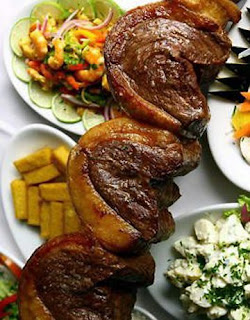
Aprenda a Fazer um Belo Churrasco

Aprenda a Fazer um Belo Churrasco

Aprenda a Fazer um Belo ChurrascoAprenda a fazer um belo churrasco.

Aprenda a preparar todos os tipos de carne.

A usar o tempero certo, o tipo de corte certo, e muito mais...

Estilo: Apostila
Tamanho: 4.96 mb
Formato: Rar
Idioma: Português
Hospedagem: Uploading / Oron / Easyshare / Megaupload

Uploading: Download | Oron: Download | Easyshare: Download | Megaupload: Download

terça-feira, 27 de abril de 2010

Criando Jogos Para Celular TUTORIAL

Criando um Jogo Flash Lite - Iniciação

Fazendo rich media para o consumo móvel nunca foi mais fácil desde o lançamento do leitor de Flash Lite para dispositivos móveis. Você pode fazer um jogo de gráficos vetoriais que possam ser reproduzidos em qualquer aparelho, independentemente do seu sistema operacional ou resolução de tela facilmente, enquanto que o dispositivo está equipado com o leitor de Flash Lite - e não deixa esquecer que você pode jogar esse jogo em um PC bem sem usar emuladores porque o arquivo ainda é um filme de Flash que pode ser reproduzido no Flash Player.

Este tutorial vai lhe ensinar como criar um jogo em Flash Lite jogável na versão Flash Lite Player 1.1 - uma das primeiras versões e mais restrito, mas a versão mais difundida também. Nosso jogo de base podem ser criados sem o uso de recursos avançados fornecidos em versões posteriores. Adotando Flash Lite 1.1 garante que o jogo será compatível com o maior número possível de dispositivos Flash Lite powered.

O jogo vamos criar é um jogo arcade muito básicos, o jogador apenas recolhe os objetos antes que eles atinjam o chão. Se ele não consegue coletar três objetos, em seguida, o jogo termina. Nosso jogo irá utilizar conceitos muito simples ActionScript, como variáveis e conditionals. Você realmente não precisa saber muito mais.

Oman3D Flash Lite Game Oman3D Flash Lite Game 2

Para jogar o jogo no telefone, descomprima este arquivo e enviá-lo ao seu telefone. Você pode, alternativamente, o jogo em seu computador se você tiver o jogador autônomo instalado.

O que há por trás do código?

Como foi referido anteriormente, o nosso jogo utiliza conceitos básicos do ActionScript, como cada um dos objetos de queda, o valor da sua localização no eixo _y aumenta, corremos um condicional que verifica se o jogador coincide com qualquer um dos objetos caídos na mesma posição , se for esse o caso, o jogador ganha um ponto de pontuação extra. Outra condição verifica se o objeto atingiu o solo, se isso acontecer, o jogador perde uma vida. É muito fácil!

Estrutura do jogo

Nosso jogo vai exigir cinco frames só, eles são os seguintes:

  1. Comece o jogo
    O usuário verá uma tela que diz o jogo começar, ele tem que pressionar um botão para começar a jogar.
  2. Inicialização
    Todos os objetos e as variáveis necessárias para o jogo será criado nesta moldura. Esse código precisa ser executado apenas uma vez e é por isso que é separada do resto do código que terão de ser executadas repetidamente.
  3. Game Loop Execução
    Este quadro terá o código real para executar o jogo, ele irá controlar o movimento dos objetos durante o jogo e irá executar durante todo o jogo.
  4. Game Loop 2
    Este quadro tem a simples tarefa de fazer o loop frame anterior. Ela não tem qualquer outra função ou código.
  5. Game Over
    O jogador é transferido para esta tela, quando ele consome todas as suas vidas. Esta tela irá mostrar-lhe a pontuação final e também dar-lhe a opção de jogar novamente.

Esta é a estrutura básica para a criação de um jogo em qualquer plataforma. Fazendo um jogo em Flash é mais fácil de entender, pois você pode separar o código de cada uma dessas seções em diferentes quadros físico. Vamos passar por eles um por um, mas primeiro vamos criar a estrutura das camadas de base para organizar o conteúdo de cada um dos nossos quadros.

Começando Off - Estrutura da Camada

Crie um novo filme de Flash Lite, você pode usar o Adobe Device Central, ou, alternativamente, criar um arquivo Flash regular e alterar a versão do ActionScript a partir das definições Publicar. Defina a versão do ActionScript para Flash Lite 1.1, As dimensões de 240x320px eo framerate para 12fps.

Você deve ter uma camada no filme. Acrescentar três extra camadas na timeline, e renomeá-los para Ações, Botões, Conteúdo principalE Fundo. Cada uma destas camadas será a anfitriã de um tipo específico de conteúdo como rotulados.

Flash Lite Game - Movie Layers: Actions, Buttons, Main Content, and Backgrounds

Agora iremos criar keyframes em cada uma dessas camadas, em conformidade com o 5 Frames estrutura ilustrado acima. Comece com o Ações camada. Criar 5 separar keyframes nele.

Flash Lite Game - Insert Keyframes in the Actions layer

Agora, para o Botões camada, temos um quadro-chave Quadro 1, Frame 2, Frame 3E Quadro 5. O Conteúdo principal camada, por outro lado precisa de um quadro-chave em cada um dos Quadro 1, Frame 2E Quadro 5.

Flash Lite Game - Insert Keyframes in the Buttons and Main Content Layers

Nós vamos ter apenas um quadro-chave em nosso Fundo camadas, que vão fazer frame em todos os cinco quadros.

Expand the Flash Lite Game - Background Frame

Nosso cronograma está pronto. Vamos começar a trabalhar em cada um dos quadros, por sua vez:

Agora você está pronto para começar a fazer o jogo, o Game Start Frame é naturalmente próximo.

Vamos criar nesta seção Game Start Frame. Este quadro vai parar de jogar o jogo imediatamente e irá conter o texto do título e no botão para fazer o jogo começa quando o jogador pressiona o botão "Entrar".

Para acompanhar este tutorial, você vai ter que baixar este arquivo que contém os gráficos para o nosso jogo.

Frame 'Start Game'

Vamos começar a trabalhar a partir da camada inferior a subir. Começando com o fundo, selecione a Fundo camada, a importação, então (Arquivo> Importar> Importar para Estágio), O background.gif imagem para ele. Se a imagem não é alinhado automaticamente no lugar certo, você tem que se certificar de que não fazendo isso manualmente. Uma vez que você fizer isso, fechadura nesta camada. O mesmo cenário será exibido durante todo o jogo, então não temos de fazer quaisquer alterações.

Flash Lite Game - Background Inserted

Para o conteúdo principal neste quadro que vamos ter o texto que diz Comece o jogo. Selecione o Conteúdo principal camada e, em seguida, usar o Ferramenta de Texto a criação de tal texto, você pode usar qualquer fonte, cor e tamanho da fonte que deseja para isso. Você também pode adicionar qualquer gráfico de um logotipo ou qualquer coisa desse tipo nesse quadro.

Certifique-se de que você tem o seu tipo de texto que a Estático (Confira o Properties Inspector), Se você usar qualquer tipo de texto que você terá que incorporar os personagens antes da mão para tornar o texto visível em tempo de execução.

Flash Lite Game - Start Game Graphics

Mesmo que nenhum botão físico será exigida como a navegação vai ser através do teclado do telefone, o Flash Lite 1 só pode registrar teclas através de um símbolo de botão, então teremos que criar um. Selecione o Botões camada e use o Oval Tool para desenhar um pequeno círculo acima do palco - O nosso botão deve não ser visto. Agora use o Ferramenta de Selecção para selecionar o círculo e pressione F8 para convertê-lo para um Button símbolo. Nomeá-la MyButton.

Vamos continuar usando uma instância deste objeto cada vez que quiser registrar prensas teclado.

Flash Lite Game - Convert the circle to a Button Symbol

Vamos começar colocando algumas ações agora. Botão direito do mouse nosso botão, selecione AçõesE, em seguida, cole o seguinte código no painel Ações. Este código será atribuído diretamente no botão.

em (pressão "") (
play ();
}

O código é auto-explicativo, se o botão "Enter" é pressionado, o filme será reproduzido. Claro, o filme, por padrão deve estar brincando, mas nós não queremos que ele faça isso, então vamos fazê-lo parar. Para fazer isso, primeiro fechar o painel Ações, selecionar o Ações camada, em seguida, botão direito do mouse o primeiro frame e selecione Ações. Cole o seguinte código:

stop ();
Só notei uma coisa chata sobre o Flash CS3, se você quiser atribuir um script para um determinado quadro, você terá que fazer o seguinte: (1) selecione a camada do que contém o frame, (2) clique em um frame vazio distante na mesma camada - por exemplo, frame 10, em nosso caso, (3) Agora clique com o botão direito do mouse no frame que você deseja atribuir (frame 1, no nosso caso) e selecione Ações. Não faz sentido, mas é assim que funciona.

Um comando essencial para definir a primeira imagem junto com o stop () método é aquele que liga o leitor para o modo de tela cheia. Adicione o seguinte código abaixo do stop () comando para fazer isso:

fscommand2 (fullscreen ", true);

Nós somos feitos com a nossa Game Start Frame, Aqui está um resumo do que fizemos:

  1. Adicionado em segundo plano para o Fundo camada.
  2. Adicionado o texto do título para a Conteúdo principal camada.
  3. Adicionado o botão para a Botões camada e são qualificadas pelo play () método para o botão.
  4. Atribuído à Ações a camada de código para stop () o filme e começou a fullscreen modo.

Eu espero que você achou desta seção fácil. Vamos agora passar para a Inicialização Frame próximo.


Nesta etapa iremos criar a Game Frame Inicialização, O código neste quadro é executado apenas uma vez para criar todos os objetos que nós precisamos para o jogo, ele também cria valores a partir de variáveis no jogo, como o resultado do jogo e do número de vidas que o jogador tem. Vamos começar com os diferentes tipos de conteúdo que temos de baixo para cima, o fundo já é feito a partir do primeiro quadro, então vamos mover em linha reta no Objecto principal camada.

Criando o Player eo Target Objects

Nosso Conteúdo Principal camada será a sede da Jogador e Alvo que será travado durante o jogo. Supondo que você já descompactou o arquivo fornecido na página anterior. Import incluído player.swf filme em sua biblioteca (Arquivo> Importar> Importar para biblioteca). Abra o Biblioteca (Ctrl + L) E arraste uma instância do seu jogador para o segundo quadro dos nossos Principal camada de Conteúdos. A localização do objeto jogador no palco não importa, porque teremos mais tarde posição usando ActionScript. Temos que converter este gráfico para um clipe de filme Símbolo de fazer isso embora. Então, selecione-o e pressione F8 convertê-lo em um símbolo. Atribuir o nome como MyPlayer, Defina o tipo de Clipe de filme, e, em seguida, mudar o Registro de Ponto ao canto superior esquerdo como indicado na imagem abaixo.

Flash Lite Game - Player Movie Clip

Ponto de Inscrição: Definir o ponto de registro para a esquerda facilita a posição do objeto no nosso jogo. Quando você define a posição _x para zero, isto significa que o lado esquerdo do objeto seria no ponto zero, e não o centro do objeto ilke o que acontece com as configurações padrão. Isso torna as coisas muito mais fácil, especialmente porque a largura do jogador seja exatamente igual a 1 / 3 da largura do palco, de modo que as três posições que tem que ser em são 0, 1 / 3 e 2 / 3 da largura do palco.

Antes que esqueça, você também tem que atribuir o nome da instância player_mc a este clipe de filme usando o Properties Inspector.

Player Instance Name

Nosso jogo vai ter três objectivos caindo ao mesmo tempo, vamos criar estes três objectivos usando o ActionScript, mas é preciso ter o modelo de origem para o destino a partir do qual vamos duplicar nossa cópias adicionais. Você vai ter que importar o target.swf arquivo incluído no arquivo zip que você baixou antes, passar por Arquivo> Importar> Importar para biblioteca de fazer exatamente isso, abra a biblioteca (Ctrl + L) E arraste uma cópia do mesmo para o Conteúdo Principal camada. Você tem a posição do objeto em algum lugar acima do palco, porque não precisamos vê-lo durante o tempo de execução. Converter para um símbolo (F8), Defina o ponto de registro ao superior esquerdo canto, nome o símbolo MyTarget. Clique OK e, em seguida, atribuir o nome da instância target_mc para ele.

Flash Lite Game - Target Symbol

Flash Lite Game - Target Instance Name (target_mc)

Adicionando a pontuação e número de vidas display

O jogador precisa ver o número de pontos que ele marcou e quantas vidas tem restante. Faremos isso através da criação de marcadores de texto e, em seguida, um par de campos de texto dinâmico para mostrar os números reais. Comece usando o Ferramenta de Texto para escrever dois textos que dizem contagem e vidas, Certifique-se que o tipo de texto de cada um destes textos é estático (Verifique o Properties Inspector).

Flash Lite Game - Score and Lives

Agora iremos criar os textos dinâmicos que vão realmente mostrar os números para cada uma dessas variáveis. Certifique-se que nenhum texto é selecionado, Escolher o Ferramenta de Texto, acesso a Properties Inspector e definir o tipo de texto Dinâmico. Agora desenhe um campo de texto próximo de marcar, definir a fonte de _sans, Tamanho da fonte para 11E alinhar o texto à esquerda. Você agora terá para atribuir o nome da variável contagem a ele para mostrar que a variável quando ele é criado.

Flash Lite Game - Score Text

Criar outro campo ao lado do texto que diz vidas, Use as mesmas propriedades acima e atribuir o nome da variável vidas para ele. Você deve acabar com uma tela semelhante à abaixo.

Flash Lite Game - All Objects Ready

Utilizamos a _sans fonte do sistema para evitar a incorporação de todos os caracteres como seria normalmente necessária quando se utiliza um campo de texto dinâmico.

Que completa todo o conteúdo visual deste quadro, vamos ignorar o Botão camada porque não existem comandos de navegação neste quadro. Vamos passar para as ações agora.

ActionScript

Selecionar o Ações camada, botão direito do mouse o segundo quadro e selecione Ações. (Talvez seja necessário usar o truque mencionado no página anterior relativas à selecção de quadros para o ActionScript). Cole o código abaixo para iniciar o jogo activos. O código é bastante simples. As duas primeiras linhas são as variáveis de base que estamos usando, o escore (começa em zero) e para a vida (o jogador tem três vidas). estamos definindo as propriedades _x e _y do objeto player_mc e, em seguida a duplicação da target_mc três vezes, o target_mc real não será utilizado novamente. Cada uma das novas metas serão fixadas em sua posição horizontal, e será colocado em uma posição aleatória acima da tela antes de cair, eu usei um valor aleatório aqui para se certificar de que eles não estão todos juntos tornando-se difícil para o jogador para capturar todos os três objetos na mesma instância.

/ / Variáveis essenciais
score = 0;
vidas = 3;

/ / Posiciona o jogador no palco.

player_mc._x = 0;
player_mc._y = 280;

/ / Cria três metas, duplicando o palco duplicateMovieClip ("target_mc", "target1_mc", 1); duplicateMovieClip ("target_mc", "target2_mc", 2); duplicateMovieClip ("target_mc", "target3_mc", 3);

/ / Posições das novas metas sobre o palco pronto para jogar
target1_mc._x = 0;
target1_mc._y =- random (40);

target2_mc._x = 80;
target2_mc._y =- random (40);

target3_mc._x = 160;
target3_mc._y =- random (40);

Gostaríamos que os nossos objectivos a cair a velocidades diferentes, por isso vamos atribuir uma propriedade de velocidade diferentes para cada uma dessas metas. O velocidade imóvel será utilizado quando o jogo é executado, mas nós temos que atribuí-la agora. A velocidade inicial será um número aleatório entre 0 e 10. Se a velocidade é realmente zero, os objectivos não passarão, assim estaremos acrescentando o número 4 a qualquer velocidade que temos. Poderíamos ter usado 1 em vez de 4, Mas jogando com velocidade 1 está muito chato. O código foi alterado da seguinte forma:

/ / Variáveis essenciais
score = 0;
vidas = 3;

/ / Posiciona o jogador no palco.

player_mc._x = 0;
player_mc._y = 280;

/ / Cria três metas, duplicando o palco duplicateMovieClip ("target_mc", "target1_mc", 1); duplicateMovieClip ("target_mc", "target2_mc", 2); duplicateMovieClip ("target_mc", "target3_mc", 3);

/ / Posições das novas metas sobre o palco pronto para jogar
target1_mc._x = 0;
target1_mc._y =- random (40);
target1_mc.speed = random (10) +4;

target2_mc._x = 80;
target2_mc._y =- random (40);
target2_mc.speed = random (10) +4;

target3_mc._x = 160;
target3_mc._y =- random (40);
target3_mc.speed = random (10) +4;

Nós precisamos criar uma variável para armazenar a localização do jogador no palco e para verificar se no momento em que objetos caem, podemos recordar a posição em tempo de execução, mas a verificação de um número como esse pode ser confuso, para ter uma agradável e um código mais compreensível, vamos criar uma propriedade chamada myPosition para nos dizer se o jogador está em posição 1 (À esquerda), a posição 2 (O centro), ou posição 3 (À direita). No início, o jogador é como a esquerda (_x = 0), portanto sua posição é de 1. Isto fará muito mais sentido no final do próximo quadro.

/ / Variáveis essenciais
score = 0;
vidas = 3;

/ / Posiciona o jogador no palco.
player_mc._x = 0;
player_mc._y = 280;
player_mc.myPosition = 1;

/ / Cria três metas, duplicando o palco
duplicateMovieClip ("target_mc", "target1_mc", 1);
duplicateMovieClip ("target_mc", "target2_mc", 2);
duplicateMovieClip ("target_mc", "target3_mc", 3);

/ / Posições das novas metas sobre o palco pronto para jogar
target1_mc._x = 0;
target1_mc._y =- random (40);
target1_mc.speed = random (10) +4;

target2_mc._x = 80;
target2_mc._y =- random (40);
target2_mc.speed = random (10) +4;

target3_mc._x = 160;
target3_mc._y =- random (40);
target3_mc.speed = random (10) +4;

A inicialização é feito agora. Nesta etapa, fizemos o seguinte:

  1. Adicionado a jogador opor-se à Conteúdo Principal camada.
  2. Adicionado a alvo opor-se à Conteúdo Principal camada.
  3. Adicionado a contagem e vivo exibe no Conteúdo Principal camada.
  4. Atribuído o Ações para criar o essencial variáveis.
  5. Atribuído o Ações a posição da jogador.
  6. Atribuído o Ações para duplicar a alvo.
  7. Atribuído o Ações para a posição e configurar as novas metas.

Ainda bem que você tem feito a este quadro, o principal Jogo de loop de execução Frame é próximo.


O Jogo de loop de execução Frame contém o código que executa o jogo, controla os objetos, a contagem da pontuação e tira a vida quando você não conseguir pegar o objeto. Nossa estrutura também vai configurar os controles para mover o jogador na tela, vamos começar com esta última parte primeiro. Já criou e alinhados todos os objetos visuais no nosso quadro anterior, para que possamos passar directamente para a fase de criar o botão que captura teclas e, em seguida, o código de loop de jogo.

Criando os controles do jogo

Precisamos criar o botão para manter o código de controle, selecionar o Botões camada, abra o biblioteca (Ctrl + L) E arraste uma instância do MyButton símbolo que criamos anteriormente, certifique-se que tenha colocado em algum lugar acima do palco para que ele não é visível durante o jogo.

Flash Lite Game - Insert an instance of MyButton symbol

Botão direito do mouse esta instância do botão no palco e selecione Ações. Nós estamos indo para usar dois botões apenas para controlar o jogador, vamos usar um exemplo muito simples condicional para mover o jogador e alterar o valor da sua myPosition variável, dependendo de onde ele é atualmente.

em (pressão "") (
if (player_mc.myPosition! = 1) (
player_mc.myPosition -;
player_mc._x = 80;

}
}

em (pressão "") (
if (player_mc.myPosition! = 3) (
player_mc.myPosition + +;
Player_mc._x + = 80;

}
}

O código é simples, enquanto a posição do jogador não é 1 (À esquerda absoluta), em seguida, pressionar o botão para a esquerda se move para a esquerda por 80 pixels, e enquanto a posição do jogador não é 3 (Direito absoluto), pressionando a direito botão de tecla move para a direita 80 pixels. O clipe de filme é exatamente o jogador 80 pixels de largura, que é exatamente a 1/3 da largura do palco, para movê-lo por 80 pixels para a esquerda ou a direita é um passo inteiro para a esquerda ou a direita.

Acho que usando o myPosition mais fácil de propriedade, porque eu não tenho que pensar sobre as posições reais ao fazer minha condicionais, embora aqueles que funcionam da mesma forma se você usar os valores exatos. Também estaremos utilizando esta variável, mais tarde, seguir para verificar se as metas são capturados.

Codificando o loop do jogo

Temos que atribuir o nosso maior pedaço de código para Frame 3 da Ações camada. Selecione o quadro e abra o Ações painel. Nós vamos fazer isso em segmentos, vou explicar cada uma delas como atravessamos. A maior parte do nosso código será repetido três vezes, para cada um dos alvos. Nossa primeira tarefa é fazer com que os nossos objetos caem, nós fazemos isso através do aumento da _y propriedade de cada meta, vamos adicionar-lhes o valor da velocidade propriedade nos propusemos no quadro anterior. Cada objeto tem um diferente velocidade valor, por isso, devem ser classificados em diferentes velocidades.

/ / Comandos das metas para mover para baixo.
target1_mc._y + = Target1_mc.speed;
target2_mc._y + = Target2_mc.speed;
target3_mc._y + = Target3_mc.speed;

A próxima tarefa é configurar o que acontece quando as bolas atingem o solo, sem ser apanhado. Sabemos que a altura do palco é 320 pixels, por isso, se o _y propriedade superior que o destino tenha caído. Se isso for verdade, então o jogador perde uma vida, e, em seguida, a bola é lançada até um lugar aleatório cima do palco (que é o novo _y é negativo), e os velocidade é definido como um valor aleatório entre zero ea pontuação atual (mais 4 para evitar a velocidade zero). Isto faz o jogo ficar mais rápido, sua pontuação mais. Você cole o seguinte abaixo do primeiro segmento:

/ / Os objectivos cair.
if (target1_mc._y> 320){
vidas -;
target1_mc._y =- random (40);
target1_mc.speed = pontuação (random) 4;
}
if (target2_mc._y> 320){
vidas -;
target2_mc._y =- random (40);
target2_mc.speed = pontuação (random) 4;
}
if (target3_mc._y> 320){
vidas -;
target3_mc._y =- random (40);
target3_mc.speed = pontuação (random) 4;
}

Agora o que acontece se os nossos objectivos são realmente pegou? Primeiro, cada um dos objectivos será travado em uma condição diferente, cada um terá que ter sua _y menor do que a propriedade 250E, em seguida o jogador tem que ser na posição correspondente como o destino. 1 para o absoluta à esquerda, 2 para o meio objeto, e 3 para o objeto sobre o direito absoluto. Se a condição de captura para nenhuma das metas é preenchida, os jogadores ganha um ponto no escore extra, e então o alvo é jogado para cima em uma posição aleatória com velocidade aleatório para começar de novo.

/ / Os objectivos são capturados.
if (target1_mc._y> 250 e player_mc.myPosition == 1 ){
pontuação + +;
target1_mc._y =- random (40);
target1_mc.speed = pontuação (random) 4;
}
if (target2_mc._y> 250 e player_mc.myPosition == 2 ){
pontuação + +;
target2_mc._y =- random (40);
target2_mc.speed = pontuação (random) 4;
}
if (target3_mc._y> 250 e player_mc.myPosition == 3 ){
pontuação + +;
target3_mc._y =- random (40);
target3_mc.speed = pontuação (random) 4;
}

Nossa tarefa final é para verificar se Game Over, Se o número de vidas chega a zero, então temos que remover todos os nossos objectivos a partir do palco e depois ir e parar na Game Over Frame - ou seja, Quadro 5.

/ / Game Over
if (vidas == 0){
removeMovieClip ("target1_mc");
removeMovieClip ("target2_mc");
removeMovieClip ("target3_mc");
gotoAndStop (5);
}
Nós apenas precisamos remover objetos que criamos dinamicamente via ActionScript como aqueles não serão removidos quando você sair do quadro que contém. O clipe de filme jogador não tem que ser removido, porque é um objeto real no palco e ele não será visível assim que deixar o quadro que o contém.

O laço de 2 (Quadro 4)

Isso completa o nosso motor de jogo, mas se você percebeu, tudo isso foi apenas um frame e torná-lo loop vamos adicionar este código para o próximo quadro, Frame 4 no Ações camada.

/ / Reproduz o quadro anterior
gotoAndPlay (3);

Nosso loop do jogo é feito, aqui é o que nós fizemos aqui:

  1. Adicionado um botão para o Botões camada e configurado os controles-chave.
  2. Atribuído o Ações para fazer a jogada metas.
  3. Atribuído o Ações para determinar o que acontece quando as metas de atingir o chão.
  4. Atribuído o Ações determinar o que acontece quando os alvos são capturados.
  5. Atribuído o Ações para determinar o que acontece quando todas as vidas são consumidas.
  6. Atribuído o Ações fazer Frame 4 loop com Frame 3. (Game loop de execução).

O último frame, Game Over Frame, É próximo.


O jogador será direcionado para a Game Over Frame se ele perde todas as suas vidas. O Game Over tela irá mostrar o resultado final alcançado e irá dar ao jogador a opção de jogar o jogo mais uma vez. Isso significa que vamos ter de colocar algum texto estático, texto dinâmico para exibir a contagem, e um botão para fazer os comandos de tecla para reiniciar o jogo. Faremos estes de baixo para cima.

Adicionando texto

Selecione o Conteúdo principal camada e use o Ferramenta de Texto para escrever Seu Índice de IS na parte superior do palco e, em seguida, escrever Jogar novamente? na parte inferior do palco, como ilustrado na imagem abaixo. Você vai ter a certeza de que o tipo de ambos os textos é estático (Verifique o Properties Inspector).

Flash Lite - Game Over Text

Resultados da Pontuação

Para exibir a pontuação real na tela, é preciso usar um Campo de texto dinâmico. Certifique-se que nada no palco é selecionado, selecione o Ferramenta de TextoE, em seguida, acessar o Properties Inspector e atribuir o Digite o texto para Dynamic Text ser capaz de desenhar um campo de texto. Agora desenhe um campo retangular grande entre as duas linhas de texto que tem no palco. Embora o seu campo de texto é ainda selecionado, defina o tamanho de 80px, A fonte de _sans, centro o texto e, em seguida, atribuir o nome da variável contagem para ele.

Flash Lite - Game Over Score

Adicionando controles-chave

Para registrar o comando fundamental para o jogo a ser jogado novamente iria obrigar-nos a criar um botão da mesma forma que fizemos para os comandos anteriores. Selecione o Botões camada, abra o Biblioteca (Ctrl + L) E arraste uma cópia do myButton símbolo que criamos anteriormente. Colocá-lo em algum lugar acima do palco. Agora, clique com o botão direito e selecione este Ações para abrir o Ações painel. Digite este código para fazer o jogo do jogo mais uma vez ao pressionar o Entrar botão. O código é auto-explicativo. Estrutura 2 é o Intialization Quadro que define todas as variáveis e objetos necessários para iniciar o jogo, ele seguirá de lá automaticamente.

em (pressão "") (
gotoAndPlay (2);
}

Nós somos feitos! Nesta etapa final fez o seguinte:

  1. Adicionado o Jogo de texto sobre o Conteúdo principal camada.
  2. Adicionado a Contagem campo de exibição de texto para o Conteúdo principal camada.
  3. Adicionado um botão para o Botões camada e configurado os controles-chave para voltar e jogar o jogo.

Nós somos feitos. Você pode agora testar seu filme ou exportá-lo para tentá-lo em seu dispositivo móvel.

Oman3D Flash Lite Game Oman3D Flash Lite Game 2

O jogo que nós criamos aqui é muito básico, eu adicionei um par mais recursos para fazer este jogo rico, você pode baixá-lo para ter uma idéia de como você expandir o seu jogo.

Espero que você encontrou este útil tutorial. Sinta-se livre para publicar o Oman3D Fórum Se você tiver alguma dúvida.

- Fim do Tutorial.


Fonte:http://www.republicofcode.com/tutorials/flash/litegame/
Construindo uma antena para Internet...


Como muitos pretensos hackers 802.11b, estou cada vez mais obcecado com empurrar bits mais longe e mais rápido a um custo inferior (Eu acredito que a meta oficial de nossa comunidade de projeto wireless é fornecer largura de banda infinita em todos os lugares para livre. Claro, existem problemas com aproximando infinito, Mas ainda é divertido tentar!)

O trabalho que Andrew Clapp e outros têm feito é ajudar a desmistificar a antiga magia negra de Ressonância (construção da antena, por exemplo). E assim, ao longo do último fim de semana, alguns amigos e eu decidimos dar uma chance para nós.

(Disclaimer padrão): Qualquer coisa que você faz com sua arte é RESPONSABILIDADE SUA. Esta é uma idéia estúpida que provavelmente irá arruinar a sua rádio, definir a sua casa em chamas, trazer a FCC a sua porta, arruinar a sua cultura, e enviar a fome ea peste em toda a terra. E como o operador, é RESPONSABILIDADE SUA para não levar a palavra de alguns lunático na web com o cabelo colorido engraçado, e descobrir as coisas por si mesmo. Sua milhagem pode variar. Eu sou provavelmente mentindo. Você foi avisado.

Enfim, a nossa primeira corrida foi um rip-off direto de Andrew Clapp é fantástico projeto original (Sabendo quase nada sobre a construção da antena, é útil começar com um trabalho conhecido.) Através da utilização do PVC, todos os fios, anéis, alguns tubos de cobre barato, uma lata de Pringles e papelão alguma sucata, nós fomos capazes de fazer yagi um protótipo de espingarda em questão de horas. Ter um par de outros geeks alpha animado ao redor pode ajudar a mover os projectos de construção ao longo de muito rapidamente.

Uma vez que este foi instalado e funcionando, nós olhamos o design e, claro, especular sobre as formas de otimizá-lo. Enquanto uma antena direcional mostrando entre 12 e 15dB é impressionante, é também muito grande, fisicamente. Percebemos que, se tivemos o cuidado, podemos encaixar um comprimento de onda completa dentro da lata de Pringles em si (em um ganho reduzido total), mas fazer a antena inteira muito mais compacto.

Em cerca de 45 minutos, tivemos a haste do coletor construído, o porcas em diante, e tudo no lugar. O resultado: uma lata de Pringles que puxa sobre 12db!

Lista de peças:

Todos os fios, 5 5 / 8 "de comprimento, 1 / 8" OD $1.00
duas porcas de nylon de bloqueio $0.10
cinco um "anilhas de 1 / 8" ID $0.10
6 tubos de alumínio ", 1 / 4" ID $0.75
Um conector para corresponder ao seu pigtail rádio
(Temos usado um conector N fêmea)
$3.00
Um meia "pedaço de fio de cobre calibre 12 sólidos
(Usamos fio terra da casa de fiação elétrica)
$0.00
A altura pode Pringles
(Qualquer sabor, cumes são opcionais.)
$1.50
disco de sucata de plástico, 3 "em
(Como uma outra tampa da lata de Pringles)
$0.00
Total: $6.45

Evidentemente, a compra a granel ajuda muito. Você provavelmente não será capaz de encontrar um pedaço 6 "de todas as discussões; comprar o tamanho padrão (geralmente um ou dois pés) e um pacote de 10 arruelas e porcas, enquanto você está nisso. Então, você vai o suficiente para duas pessoas, por cerca de 10 dólares.

Ferramentas necessárias:

Régua
Tesoura
Cortador de tubulação (ou serrote ou ferramenta dremel, em uma pitada)
cortadores de pesados (dremel ou outra vez, para cortar a todos os segmento)
Alguma coisa afiada para furar o plástico (como um furador ou broca)
Pistola de cola quente
Ferro de solda

Construção de tempo: cerca de uma hora

Frente a construção do coletor:

Mark e corte quatro pedaços de tubos, cerca de 1.2" (1 15/64 "). Onde foi que eu conseguir esse número? Primeiro descobrir o comprimento da onda, na parte inferior da gama de frequências que estamos usando (2,412 GHz, Ou o canal 1). Este será o mais longo que o tubo deve ser:

  W = 3.0 * 10 ^ 8 * (1 / 2,412) * 10 ^ -9
W = (3,0 / 2,412) * 10 ^ -1
W = 0,124 metros
W = 4,88 polegadas

Nós estaremos cortando o tubo de onda trimestre, da seguinte forma:

  04/01 W = 4,88 / 4
04/01 W = 1.22"

Agora descobrir que o menor que jamais iremos utilizar é (2.462 Ghz, ou o canal 11 na os E.U.):

  W = 3.0 * 10 ^ 8 * (1 / 2,462) * 10 ^ -9
W = (3,0 / 2,462) * 10 ^ -1
W = 0,122 metros
W = 4,80 cm
04/01 W = 1.20"

Em termos práticos, qual é a diferença entre o menor eo comprimento da tubulação cachimbo mais longo? cerca de 0,02 ", ou inferior a 1 / 32 ". Isso é provavelmente o tamanho da lâmina de cortador de canos você está usando. Assim, apenas disparar para 1,2 ", e você vai conseguir fechar o suficiente.

Cortar o fio para todos exatamente 5 5/8". As anilhas que são utilizados cerca de 1 / 16 "de espessura, de modo que deve deixar espaço suficiente para a tubulação, arruelas e porcas.

Faça um furo no centro da tampa da lata de Pringles grande o suficiente para todos os fios para passar. Agora, é provavelmente uma boa altura para começar a comer Pringles (achamos melhor para todos os interessados para atirar apenas as coisas; Pringles Salt & Vinegar chegar a ser quase cáustica, após os primeiros quinze ou assim.)

Corte um 3" disco de plástico, grande o bastante para caber confortavelmente dentro da lata. Encontramos uma outra tampa de Pringles, com o rebordo exterior cortado fora, para ser ideal. Faça um furo no centro, e deslizá-lo sobre um dos comprimentos de pipe.

Agora, montar o cano. Você pode ter que usar um arquivo ou ferramenta dremel para raspar as pontas dos fios, se você tiver problemas para obter as porcas. O tubo é um sanduíche que se passa em todos os fios da seguinte forma:

Porca da tampa da tubulação Lavar Louça Máquina de Lavar Pipe Pipe-com-Plastic Pipe Lavar Louça Nut

photo

Aperte as porcas para ser confortável, mas não excessivamente (I dobrado o tubo na nossa primeira tentativa, muito facilmente dobra de alumínio.) Basta buscá-la confortável. Parabéns, você agora tem o coletor de frente.

Agora, para o possível:

Até agora você deve ter comido (ou jogou) as fichas reais. Limpe a lata, ea medida 3 3/8" a partir do fundo da lata. Cortar um buraco grande o suficiente apenas para o conector para passar. Descobrimos através de tentativa e erro que este parece ser o "sweet spot" da lata.

No Pringles Salt & Vinegar pode, o conector N foi diretamente entre Sódio e Proteína.

sweet spot

Elemento de construção:

Estique o fio de cobre pesado, e solda-la ao conector. Quando dentro da lata, o fio deve ser logo abaixo do ponto médio da lata (o nosso acabou por ser sobre 1 1/16"). Você perde um db mais alguns, indo, assim cortá-la apenas tímido do meio da lata

element

Nós estávamos com pressa, por isso usamos cola quente para prender o conector no lugar. Se você tem um conector que utiliza uma porca de compressão e máquina de lavar, e você é muito cuidadoso sobre o corte do furo, você pode utilizá-lo.

Agora, insira a montagem do coletor dentro da lata e feche a tampa. A extremidade interna do tubo não deve tocar o elemento cobre, que deveria ser apenas para a frente dele. Se toca, todo o seu segmento é provavelmente demasiado longo.

photo of the opening

Agora, basta ler FCC Parte 15,247, Ligar o pigtail, o objetivo com cuidado, e divirta-se!

Infelizmente, eu não tenho acesso a todo o material necessário (analisador de espectro, medidor de energia, ou mesmo um metros de cabos de aço) para avaliar adequadamente as características da antena. Os cabos de aço, em especial seria realmente uma boa idéia de medir, como não temos certeza quanto poder está se alimentando de volta para o circuito (demais e você pode facilmente fundir seu transmissor.) Com a saída de energia extremamente baixo (15dBm) do cartões Orinoco, eu não acho que isso é muito de um perigo, mas lembre-se, qualquer coisa que você faz com o seu equipamento é de sua responsabilidade, e em seu próprio risco!

Sem o (bom multi mil dólares) ferramentas, como fomos capazes de estimar o desempenho da antena?

Usando o Link software de teste que vem com as placas de prata Orinoco, você pode ver o sinal e leituras de ruído (em dB) de um sinal recebido, recepção e seu parceiro de teste de seu sinal. Devido ao fato de ser 0,6 milhas da sede LOS ORA, com muito pouco ruído no canal, tivemos um razoavelmente controlada testbed para experimentar. Filmamos na omni no telhado, e usado no ponto de acesso em ORA como nosso parceiro teste link.

photo of link test screen

Para estimar o desempenho da antena, começámos por ligar as antenas comerciais de ganho de conhecimento, e tendo em leituras. Então, estamos conectados antenas nosso teste e comparação dos resultados. Tivemos o seguinte à nossa disposição:

dois 10dB, Painel de 180 graus antenas sector
um 11db, 120 graus da antena painel setorial
um 24db parabólicas
um par de latas de Pringles e alguma folha de estanho

Aqui foram recebidos a média do sinal e ruído leituras de cada um, em grosseiramente a mesma posição:

Antena Sinal Ruído
10dB A: -83dB -92dB
10dB B: -83dB -92dB
11db: -82dB -95dB
24db: -67dB -102db
Pringles pode
(Shotgun):
-78dB -99db
Pringles pode
(Interno):
-81dB -98dB

O parceiro de teste (lado AP) sinal resultados foram praticamente os mesmos. Curiosamente, mesmo com apenas 0,6 milhas, vimos algumas fade efeito térmico, como a noite se transformou em noite, vimos cerca de 3db ganho através da placa (que tinha sido um dia particularmente quente: quase 100 graus. Eu não sei o que o umidade relativa do ar era, mas senti bastante seco.)

Yagis e os pratos são muito mais direcionais que os sectores e omnis. Este furo no números, como o nível de ruído percebido foi consistentemente mais baixas com as antenas mais direcionais. Isso pode ajudar muito em lançamentos de longa distância, como não somente o seu sinal percebido ser maior, o ruído concorrentes parecem ser menos. Mais antenas direcionais também ajudam a manter o ruído baixo para os seus vizinhos tentando compartilhar o espectro bem. Seja um bom vizinho e usar as antenas mais direcionais que irá trabalhar para a sua candidatura (sim, o ruído é um problema de todos.)

Ao tentar apontar uma yagi (como o nosso pode pouco), tenha em mente que eles têm grandes lobos laterais que se estendem até 45 graus do centro da lata. Não aponte diretamente para onde você está tentando ir, procurar um pouco para a esquerda ou a direita. Descobrimos também que a elevação da antena ajudou um pouco também. Quando visando a antena, segure-o por trás do conector e, lentamente, a varredura da esquerda para a direita, com o programa Link Test execução. Quando você receber o sinal máximo, levante lentamente o final da lata para ver se ele faz a diferença. Vá devagar, mudando apenas uma variável de cada vez.

Lembre-se que a lata é polarizada, por isso corresponder à fase da antena que você está falando (por exemplo, quando um tiro na omni, certifique-se do elemento está no fundo ou no topo da lata, ou você não será capaz de vê-lo!) Você pode usar este a sua vantagem para tentar eliminar algum ruído em um link longa distância: lentamente ambas as extremidades do link da vertical através horizontal, e parar no ponto que você vê o ganho mais (e menor ruído).

Nós não olhou para habitação prova de intempéries para a lata, afundando a coisa toda em cerca de 3 "PVC deve fazer o truque. Claro que, em US $ 10 para duas pessoas, que poderia ser apenas mais econômicas para substituí-los quando eles falham.

Aparentemente, as antenas de cima ganho comparável custo de US $ 150. Ao longo de uma linha clara de visão, com cabo de antena curta é executado, uma 12db para 12db pode-to-shot podem deve ser capaz de realizar uma ligação 11Mbps bem mais de dez milhas.

Divirta-se!

sexta-feira, 9 de abril de 2010

Como instalar o Windows 7 no Acer Aspire One Netbook

Instalar o Windows 7 em um Netbook não é tão fácil quanto instalar em laptops ou desktops que vêm com construído em DVD. Como não podemos usar mídia de DVD para instalar em Netbook, precisamos usar um dispositivo USB (pen drive ou flash drive) para que isso aconteça. O BaixeBr vem detalhar passo-a-passo como instalar o Windows 7 a partir de pen drive USB.

.
Este guia é exclusivo para Acer Aspire One Netbook usuários, que querem instalar o novo Windows 7 em seu Acer Aspire One.
Requisitos:
1. DVD do Windows 7 ou ISO
2. Drive USB com 2.5 + GB (4GB)
3. Windows Vista ou Windows 7 rodando máquina para criar stick USB inicializável.
4. Finalmente, o Acer Aspire One, com 100% de carga da bateria ou conectado à fonte de alimentação, com 1Gb de memória.

Vale salientar para que um funcionamento sem lentidão, seu Netobook precisará ter instalado pelo menos 2GB de memória RAM, que é o máximo permitido para esta pequena máquina.

Processo: Instalar o Windows 7 no Acer Aspire One Netbook ()
1. Precisamos criar uma pen USB de arranque do Windows 7 em primeiro lugar. Para que isso aconteça insira o seu stick USB e, em seguida, copiar ou mover todos os seus conteúdos (se houver) para uma unidade.
2. Em seguida, abra o Prompt de comando com direitos de administrador. Você pode usar qualquer um dos métodos a seguir para abrir o Prompt de comando com direitos de administrador (também conhecido como prompt de comando elevado).
* Digite cmd no menu Iniciar pesquisa caixa e pressione Ctrl + Shift + Enter.
Ou
* Vá ao menu Iniciar> Todos os Programas> Acessórios, clique direito no Prompt de Comando e selecione Executar como administrador.
3. Você precisa saber sobre o USB drive um pouco. Digite os seguintes comandos no prompt de comando:
Primeiro digite DISKPART e pressione Enter para ver a mensagem abaixo.

Em seguida digite list disk comando e anote o número do disco (ex: Disk 1) da sua unidade flash USB. Na imagem abaixo o meu Flash Disk Drive não é o disco 1.

4. Próximo tipo todos os comandos abaixo, um por um. Aqui eu assumo que o disco não é “ Disco 1 “. Se você tiver o disco 2 como o seu flash drive USB Disk 2.Refer use as etapas acima para confirmar.

Então abaixo estão os comandos que você precisa digitar e executar um por um:

SELECT DISK 1

CLEAN

CREATE PARTITION PRIMARY

SELECT PARTITION 1

ACTIVE

FORMAT FS=NTFS

(Processo de formatação pode levar alguns segundos)

ASSIGN

EXIT

Não feche o prompt de comando como precisamos executar um comando mais na próxima etapa. Basta minimizá-la.

5. Em seguida insira seu DVD Windows7 (Sugerimos utilizar o Windows 7 Starter ou mesmo um Windows 7 leve, onde você encontra aqui) na unidade óptica e confira a letra da unidade de DVD (duplo clique no ícone do computador para saber). Neste guia eu vou assumir que a sua letra da unidade de DVD é o “D” ea letra da unidade USB é “H” (abrir meu computador para saber sobre ele).
6. Maximizar o minimizado Prompt de Comando na step.Type 4 o seguinte comando agora:
D: CD de boot e bateu enter.Where “D” é a letra da unidade de DVD.
CD de boot e pressione Enter para ver a mensagem abaixo.
7. comando de outro tipo de dado abaixo para atualizar o drive USB com BOOTMGR código compatível.
BOOTSECT.EXE/NT60 H:

Onde “H” é a letra da unidade USB. Uma vez que você digite o comando acima, você verá a mensagem abaixo.
8. Copie todo o conteúdo do DVD do Windows 7 lite para o flash drive USB.
9. Então, agora você tem boot Windows 7 drive USB. Reinicie o seu Netbook Acer Aspire One e, em seguida, pressione a tecla F12 para entrar na BIOS. Selecione o drive USB como unidade de boot e pressione enter.
10. Seu processo de instalação do Windows 7 deve começar agora.
11. Instalar o Windows 7 é muito fácil, muito semelhante a instalar o Vista. Basta seguir o procedimento na tela para concluir o processo de instalação.

Boa sorte!

quinta-feira, 1 de abril de 2010

PARÓDIAS DIREITO, IDEAL PARA QUEM TEM DIFICULDADE EM MEMORIZAR!!!

Paródias Jurídicas para estudar ou "Mnemônicos de Direito"

http://www.4shared.com/account/dir/16074886/3de710f7/sharing.html?rnd=12
========================
Paródias Jurídicas para estudar

http://www.4shared.com/file/122831421/4753c717/Pardias_Jurdicas_para_estudar.html
========================
Paródias Jurídicas para estudar-1

http://www.4shared.com/file/122870508/4047b6a3/Pardias_Jurdicas_para_estudar-1.html

========================


Paródias Jurídicas para estudar-2

http://www.4shared.com/file/122868095/112bb2e3/Pardias_Jurdicas_para_estudar-2.html

========================


PARÓDIAS DIREITO PROF ALEXANDRE MAZZA´1

http://www.4shared.com/file/122835454/f71a3208/PARDIAS_DIREITO_PROF_ALEXANDRE_MAZZA1.html

========================

PARÓDIAS DIREITO PROF ALEXANDRE MAZZA´2

http://www.4shared.com/file/122835471/b546a405/PARDIAS_DIREITO_PROF_ALEXANDRE_MAZZA2.html

As 7 melhores gramáticas do Brasil


Algumas das melhores gramáticas do língua portuguesa publicadas no Brasil. Como meus pais são loucos por gramática, estudo por elas, quase todas elas, desde que me entendo por gente. Em alguns pontos elas até se contradizem, por isso é bom ler sempre mais de um autor.
A mais completa, na minha opinião, é a de Bechara. E, para estudos e exercícios, as de Ernani Terra e Renato Aquino.
Moderna gramática Bechara
Novíssima gramática Cegalla
Gramática Renato Aquino
Gramática Cunha
Gramática Terra
Gramática metódica
Gramática Pasquale
Força nos estudos!!!!

quarta-feira, 31 de março de 2010

Personalize seu Firefox

http://thetechfolder.com/magazine//wp-content/uploads/2009/08/home-header-bg.jpg

Veja como fazer:

1. Firefox
1.1. Caso ainda não tenha instalado faça o download em http://www.mozilla.com/pt-BR/
2. Instale o complemento Personas.
2.1. Vá em Ferramentas > Complementos
2.2. Clique na aba "Adicionar"
2.3. Digite o termo "personas" para pesquisar.
2.4. Ele deve aparecer como primeiro resultado. Clique nele e depois na opção "Adicionar ao Firefox".
2.5. Após a instalação reinicie o Firefox.
3. Personalizando
3. Acesse o endereço http://www.getpersonas.com/en-US/
3.1. Passe o mouse sobre a opção que desejar
3.2. Clique no botão laranja "Wear It".

Facin Facin =]

sexta-feira, 26 de março de 2010

Todas as Tags do HTML

Disponibilizo para vocês, todos os códigos do HTML, segue o link abaixo:

http://rapidshare.com/files/368391246/Tags_do_HTML.docx.html

Reinstalar Windows XP sem perda de dados!


Pra quem não tem como fazer um backup, essa dica é boa, pois você irá formatar o pc sem perder dados. É possível/provável que eu use daqui a alguns dias... =D

Durante uma reinstalação do Windows XP, todos os dados do seu PC comumente são apagados.

Seguindo essa dica você vai reinstalar o Windows XP sem perder os seus dados e documentos pessoais, assim como as: configurações, parâmetros e programas instalados. O Windows XP com a ajuda de um comando do DOS oferece-nos esta possibilidade de guardar tudo.

O que vai acontecer é que o Sistema Operacional vai unicamente reinstalar os arquivos essenciais ao funcionamento do sistema, enquanto que o resto fica intacto!

Antes de começar, tem que inserir o CD/DVD de instalação de Windows XP no seu leitor.

Em seguida vá ao menu Iniciar > Executar e escreva cmd

Na janela que se abre “DOS” digite então: “X:\i386\winnt32 /unattend” (mudar a letra X pela respectiva ao seu Leitor, onde está o CD/DVD de Windows XP) pronto o resto é com a máquina rápido e fácil.

Novidade do Google Adsense!


O programa de monetização da Google, o Adsense, está incorporando novos anunciantes. E isso fará seus rendimentos aumentarem.

Para explicar melhor para quem ainda não usa o programa irei dar um breve resumo sobre o Adsense.

O que é o Adsense?
Como já dito é um programa de monetização no qual você deve cadastrar seu site e após aprovação pela equipe da Google você poderá exibir anúncios em sua página.

Como eu ganho dinheiro com o Adsense?
Colocando banners e links em sua página você receberá comissão pelos cliques nesses anúncios.

Quanto eu ganho por clique?
Esse ponto é o mais complicado de entender e é aqui que está também a novidade. Você ganha um percentual do valor final do leilão do seu anúncio, cada anúncio que aparece na sua página participa de um leilão automático, quanto mais interessados maior o valor (os anunciantes são do programa Google Adwords).

Agora vem a novidade:
Vão entrar no leilão de suas anúncios além dos participantes do Adwords (pagam por clique um valor fixo para a Google) também as redes de publicidades certificadas pela Google. Com isso irá aumentar bastante o número de anunciantes e os seus ganhos também devem aumentar.

Quem são essas redes certificadas de publicidade?
Podemos dizer que é a casta dos anunciantes, os grandes anunciantes pertencem a este grupo. Para entrar nessas redes o anunciante deve seguir os mais rígidos padrões da Google.
Então além de melhorar seu rendimento também irá melhor a qualidade dos anúncios apresentados.

A parte ruim:
Este recurso ainda não está disponível para o Brasil, por enquanto apenas Europa e EUA perceberão a diferença, mas como a Google costuma ser rápida em suas modificações em breve estaremos fazendo parte desta novidade.

Agora é só aguardar!

Reportagem daqui,

Inglês: Aprenda 400 palavras em 1 minuto!

Tá afim de aprender Inglês de forma dinâmica? Leia o texto abaixo e veja se já não é uma mão na roda!

Como aprender a escrever 400 palavras em Inglês em apenas um minuto Mario Giubicelli - Jornalista brasileiro que há 30 anos trabalha na Casa Branca como interprete.


Se você pensa que estou brincando, experimente ler toda esta matéria e depois me conte. Comece logo a estudar Inglês que, diferentemente do que você pensa, é extremamente fácil de aprender. Bastando apenas a seguir regrinhas elementares.
Mas, antes de tudo, quero explicar que as Regras abaixo apresentam uma ou mais exceção, o que demonstra duas coisas: primeiro que tais exceções só servem precisamente para confirmar as Regras e, segundo que é bem preferível, errar numa ou noutra ocasião e aprender 400 palavras em inglês num minuto, do que ficar preocupado com a rara exceção... e não aprender nada.

Regra 1

Para todas as palavras em português que terminem em DADE (como a palavra cidade) retire o DADE e coloque em seu lugar TY e assim CIDADE passou a ser CITY.
Vejamos agora um pouco das cento e tantas palavras que você já aprendeu nestes primeiros vinte segundos de leitura deste artigo:

CIDADE = CITY
VELOCIDADE = VELOCITY
SIMPLICIDADE = SIMPLICITY
NATURALIDADE = NATURALITY
CAPACIDADE = CAPACITY

Regra 2

Para todas as palavras em português que terminem em "ÇÃO" (como a palavra NA-ÇÃO) tire fora o "ÇÃO" e coloque em seu lugar "TION" e assim a palavra NAÇÃO passou a ser NATION (as respectivas pronúncias não importam no momento, e além disso você estaria sendo muito malcriado querendo exigir demais numa aula de graça!). Vejamos agora algumas das centenas de palavras em que a imensa maioria delas se aplica a essa Regra:

SIMPLIFICAÇÃO = SIMPLIFICATION
NAÇÃO = NATION
OBSERVAÇÃO = OBSERVATION
NATURALIZAÇÃO = NATURALIZATION
SENSAÇÃO = SENSATION

Regra 3

Para os advérbios terminados em "MENTE" (como a palavra NATURALMENTE), tire o "MENTE" e em seu lugar coloque "LLY" (e assim a palavra passou a ser NATURALLY. Quando o radical em português termina em "L", como na palavra TOTALMENTE, acrescente apenas "LY"). Veja agora abaixo algumas delas:

NATURALMENTE = NATURALLY
GENETICAMENTE = GENETICALLY
ORALMENTE = ORALLY

Regra 4

Para as palavras terminadas em "ÊNCIA" (como no caso de ESSÊNCIA), tire o "ÊNCIA" e em seu lugar coloque "ENCE". Eis algumas delas abaixo:

ESSÊNCIA = ESSENCE
REVERÊNCIA = REVERENCE
FREQÜÊNCIA = FREQUENCE
ELOQÜÊNCIA = ELOQUENCE

Regra 5

E para terminar esse artigo, ficando ainda com mais água na boca, aprenda a última e a mais fácil delas (há um monte de outras regrinhas interessantes, mas não disponho aqui de espaço para tudo). Para as palavras terminadas em "AL" (como na palavra GENERAL) não mude nada, escreva exatamente como está em português e ela sai a mesma coisa em inglês.

Veja alguns exemplos:

NATURAL = NATURAL
TOTAL = TOTAL
GENERAL = GENERAL
FATAL = FATAL
SENSUAL = SENSUAL

Conforme você acaba de ver, a menos que seja um leitor preguiçoso e lento, não foi preciso gastar mais de um minuto para aprender 400 palavras em inglês.

terça-feira, 23 de março de 2010

Segredos da velocidade do Windows

Segredos da velocidade do Windows – Coisas que a Microsoft não quer que você saiba. Simples maneiras de aumentar o desempenho do seu Windows XP ou Vista em 5 minutos ou menos!
Gênero: Tutoriais
Formato: RAR
Idioma: Inglês
Tamanho: 1,8 MB

Download Aqui

7 partes do corpo que o homem deve cuidar!

Imaginem: um final de semana com a sua namorada, na casa dela, vocês percebem que tudo está em uma ótima sintonia, relaxados e precisam ficar a vontade para curtir aquele momento a dois. E quando você tira o tênis, sobe aquele odor dos pés. Não tem como a mulher não perceber! Elas advertem e percebem tudo mesmo. Quando trata-se do homem que elas sentíram-se atraídas, higiene é indispensável! Vamos listar 7 partes do corpo que o homem precisa ter atenção:

1. Sobrancelhas

Elas não esperam que você tenha as sobrancelhas finas como as delas. Mas uma monocelha, não irá atrair em nada! Por isso, aparar aqueles pelinhos que as separam é importante!
2. Unhas
O estado das suas mãos diz muito sobre a sua limpeza e higiene em geral. Não precisamos ir a manicure toda semana como elas. Somente deixá-las limpas e suavizar as arestas com uma lixa de unhas, daquelas que encontramos nas farmácias. É o suficiente para garantir que a namorada não vá se machucar.
3. Pele
Nenhuma mulher consegue resistir tocar a pele macia. O homem não precisa ter uma pele aveludada, necessariamente. Há tipos e tipos de pele, mas há regiões do corpo que sofrem mais com o clima. Elas combatem com cremes hidratantes, nós podemos fazer o mesmo. Os lugares que merecem atenção são: cotovelos, joelhos, mãos e pés. Evitar o uso excessivo de sabonete nessas áreas ajuda. Podemos ter um umidificador de ar em casa ou optar por hidratar mais estes pontos que comentei.
4. Pés
Fungos, pé de atleta, unhas compridas e odores. Tudo isso ela vai reparar quando você tirar o calçado. Se você não cuida desta parte que fica escondida, ela pode fazer a mesma dedução sobre outras áreas. Para cuidar: os talcos, pomadas e cremes (específicos para a região). Se eles não ajudarem, procure um médico!
5. Pêlos nas orelhas e nariz
Elas depilam os pêlos das axilas, buço e outras áreas. Por que não poderíamos fazer o mesmo? E para nós homens é ainda mais fácil! Não há necessidade de depilação. Mas somente aparar! Percebendo qualquer indício, tesoura neles!
6. Dentes
Um sorriso brilhante vai conquistá-la cada vez mais. Se os dentes estão manchados, amarelo ou mostram sinais visíveis de tártaro é certo a consulta a um dentista. Escolha o melhor gel dental, não se esqueça do fio dental e do enxaguatório bucal!
7. Costas
As costas tem potencial para ser uma das partes mais “sexy” do corpo. Mas, acne e pêlos não ajudam em nada. Para evitar as espinhas, use um bom esfoliante para o corpo. E se as costas estiverem peludas, pense na hipótese de uma depilação ou aparar os pelos com uma máquina para cabelos. Se for imperceptível, tiver em pouca quantidade e não ficar aparentemente feio, não há necessidade.

Elas passam um tempo arrumando cabelo, pele, roupa, maquiagem, tudo com esforço para gostarmos delas. Talvez, elas nem esperam algo na mesma medida, mas apenas os cuidados básicos acima. Não é hora de retribuir o favor?